

-
Copyright © 2010 Алексей Алимкин.
-
Краткое содержание: способ “избавления” от принудительной загрузки электропиано EVP88 при создании одного или нескольких новых инструментальных треков.
-
-
Как "избавиться" от EVP88 при создании инструментального трека
-
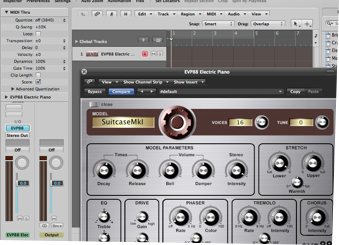
После выхода в свет очередной версии Logic Pro 9, а именно, версии 9.1.1, многие музыканты были удивлены тем, что при создании одного или нескольких программно-инструментальных треков (software instruments tracks) в последний создаваемый трек области Аранжировки (с выделенным заголовком) принудительно подгружается набор канальных установок с названием EVP88 Electro Piano. Причина, по которой это было сделано компанией Apple, абсолютно понятна: многие музыканты, только начинающие работать в приложениях Logic Pro или Logic Express, довольно сильно озадачиваются тем, что “...при создании инструментального трека Logic не играет!!!” И тут же яростно бросаются к телефону — названивать в службу технической поддержки Apple.
-
Незадолго перед этим компания Apple проделала аналогичную операцию со скринсетами (screenset — рабочая конфигурация различных редакционных окон), каждый из которых теперь состоит минимум из одного окна (по умолчанию, это — окно Аранжировки), и при попытке закрыть последнее из окон, Logic считает, что вы пытаетесь закрыть весь проект целиком и предлагает его сохранить. Это изменение также было связано с тем, что неопытные пользователи случайным щелчком кнопки мыши “выходили” в Finder или другое активное приложение, и уже там безуспешно пытались вернуться в свою Аранжировку. Претворив в жизнь эти нововведения, Apple тем самым значительно сократила поток “идиотских” вопросов в свою службу поддержки.
-
Сейчас мы не будем отвлекаться на то, как обустраивать окна в своих скринсетах, а озадачимся первым вопросом: как же нам все-таки вернуть прежнее поведение приложения Logic, при котором новый инструментальный трек создавался бы “пустым”, поскольку через некоторое время работы в Logic Pro 9.1.1 постоянное появление в треке электропиано (и последующее его удаление вручную) начинает потихонечку раздражать и утомлять.
-
Давайте запустим Logic Pro, откроем “пустой” Empty Project и создадим один трек программного инструмента — Software Instrument Track:
-
1Запустите приложение Logic Pro.
-
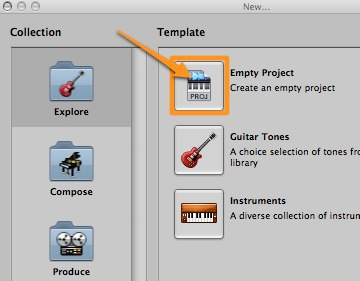
2В открывшемся диалоговом окне New... выберите пустой шаблон Empty Project.
-
-
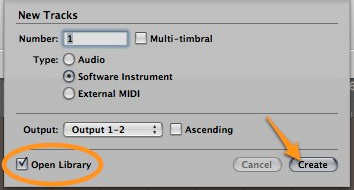
3В окне New Tracks (Новые Треки) в поле Number (Количество) поставьте 1, выберите Type (Тип) — Software Instrument, отметьте галочкой опцию Open Library (Открыть Библиотеку) и щелкните по кнопке Create (Создать).
-
-
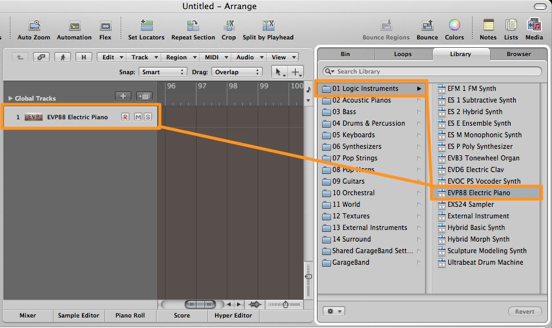
Открывается окно Аранжировки, в левой части которого выделен заголовок только что созданного трека программного инструмента, отображающий название автоматически подгружаемого набора канальных установок (channel strip settings) — EVP88 Electric Piano, а в правой части окна открывается вкладка Library (Библиотека), в которой указан путь к файлу, содержащему эти канальные настройки.
-
-
Вполне очевидно, что если мы найдем и удалим этот файл, Logic Pro не сможет его найти и либо зависнет, либо... нам сильно повезет!
-
Да и зачем нам его удалять? Достаточно просто переименовать его чуть-чуть, и Logic его никогда не найдет. По-крайней мере, самостоятельно.
-
Мы все с вами знаем и помним, что Logic хранит все свои настройки как глобально для всех пользователей, так и персонально для каждого из них. Поскольку загрузка набора канальных установок EVP88 Electric Piano работает для всех пользователей, имеющихся в данной операционной системе, следовательно, нам с вами нужно отыскать его в общих, глобальных настройках приложения Logic Pro.
-
4Перейдите в приложение Finder (щелкнув по фону рабочего стола или воспользовавшись встроенным системным переключателем активных приложений — клавиатурной командой Command-Tab).
-
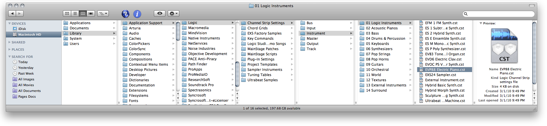
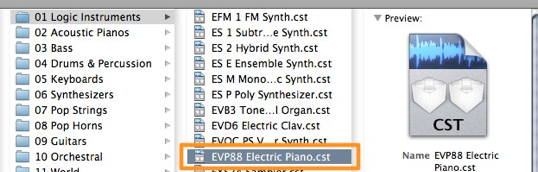
5В Finder откройте любое окно и перейдите в Macintosh HD > Library > Application Support > Logic > Channel Strip Settings > Instrument > 01 Logic Instruments >...
-
-
-
6Найдите файл с названием EVP88 Electric Piano.cst и переименуйте в EVP88 Electric Piano .cst, добавив один пробел перед точкой в расширении файла.
-
7Вернитесь в окно Аранжировки приложения Logic (щелкнув по фону Аранжировки или снова воспользовавшись системным переключателем).
-
8Закройте текущий проект без сохранения.
-
9Выберите в меню File > New... (или нажмите Command-N).
-
10Повторите второй и третий шаги, чтобы создать новый пустой проект с треком программного инструмента.
-
-
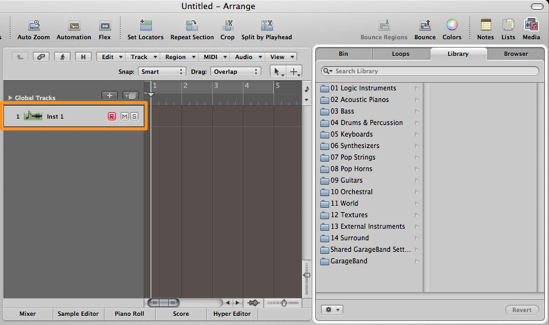
Теперь вы видите, что с левой стороны открывшегося окна Аранжировки создался обычный, “пустой” трек программного инструмента. Название в заголовке трека отображает название объекта в Environment — инструментальной канальной линейки Inst1. Logic Pro не смог найти переименованный нами файл с инструментальными канальными настройками и не подгрузил в канальную линейку электропиано EVP88! Ура! Мы победили! Да здравствует логика и Logic Pro!
-
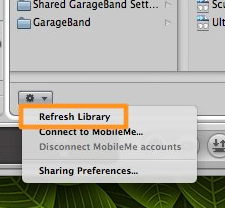
11В левом нижнем углу вкладки Library щелкните по значку с изображением шестеренки и выберите команду Refresh Library (Обновить Библиотеку).
-
-
Содержимое вкладки Library обновляется. Удостоверьтесь, что набор канальных установок по-прежнему находится в Library (Библиотеке) в категории 01 Logic Instruments. Визуально название EVP88 Electric Piano отображается во вкладке Library точно так же, как оно отображалось до переименования, поскольку мы добавили один пробел в конце названия файла, но добавили его перед невидимым в Library расширением.
-
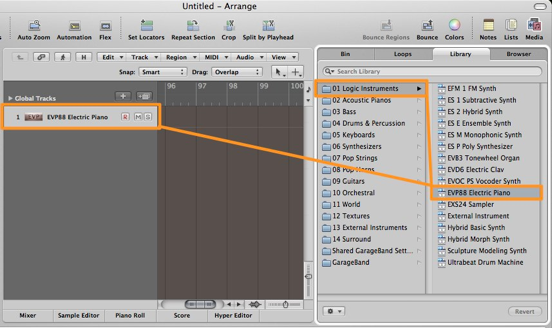
12Загрузите набор канальных установок одинарным щелчком по названию EVP88 Electric Piano.
-
-
Набор в виде электропиано EVP88 подгружается в канальную линейку выделенного инструментального трека и в его заголовке отображается название набора — EVP88 Electric Piano.
-
Совет: Если вам вдруг вновь захочется вернуть автоматическую загрузку электропиано при создании трека программного инструмента — просто снова пройдите в Macintosh HD > Library > Application Support > Logic > Channel Strip Settings > Instrument > 01 Logic Instruments >... и удалите пробел из названия файла EVP88 Electric Piano .cst.
-
А если вы захотите, чтобы вместо электропиано подгружался ваш собственный набор канальных установок — со своим программным инструментом и с одним или несколькими плагинами обработки — щелкните по кнопке Settings в самом верху вашей инструментальной канальной линейки (которая может отображать часть названия уже подгруженного вами набора канальных установок), выберите команду Save Channel Strip Settings as... (Сохранить Набор Канальных Установок как...), переименуйте его в EVP88 Electric Piano и щелкните по кнопке Save. Затем найдите только что сохраненный вами файл в пользовательских установках Logic Pro — ВашеИмя > Library > Application Support > Logic > Channel Strip Settings > Instrument >... и перенесите его в глобальную папку Macintosh HD > Library > Application Support > Logic > Channel Strip Settings > Instrument > 01 Logic Instruments >...
-
Начиная с этого момента в первый создаваемый вами в проекте приложения Logic трек программного инструмента всегда будет автоматически подгружаться ваш собственный набор канальных установок.
-
Copyright © 2010 Apple Inc. All rights reserved.
-
Copyright © 2010 Алексей Алимкин.

Wednesday, June 16, 2010
TNT #4: Как "избавиться" от EVP88 при создании инструментального трека
EMPTY PROJECT
Шаблон пустого проекта, загружаемого приложениями Logic Pro или Logic Express из окна Templates (Шаблоны) щелчком по кнопке Empty Project.




Copyright © 2010 www.macsound.ru All rights reserved.
Site www.macsound.ru is an Independent Information site.
The site is not affiliated with Apple Inc. and other companies.
All trademarks, product names, and company names and logos
appearing on this web site are the property of their respective owners.
Site www.macsound.ru makes no guarantees regarding any of the advice
offered on this web site or by its staff or users.