

-
Copyright © 2009 Алексей Алимкин
-
Несомненно, одной из самых завораживающих функцией в новой версии Logic Pro является функция редактирования Flex Time, что можно перевести как Пластичное или Гибкое Время. Поскольку новая версия Logic Pro – достаточно серьезное многоуровневое программное приложение, давайте на время позабудем о нашем любимом национальном исследовательском «методе тыка» и, как настоящие интеллигентные люди, вальяжно расположимся в удобном кресле и обратимся к Руководству Пользователя приложением Logic Pro 9, открыв главу 16, «Flex Time Editing» (стр. 525).
-
Итак, начали...
-
Включение Flex View
-
Flex Time editing (Гибкое Редактирование по Времени) – редактирование, аналогичное часто упоминаемому в других приложениях как elastic audio (эластичное аудио), оно является неразрушающей формой аудио-редактирования в Logic Pro. Это процесс, позволяющий вам редактировать тайминг одного или нескольких аудио-регионов. Вы можете управлять позицией и длиной индивидуальной ноты или звука, или применять квантизацию точно таким же способом, каким вы пользуетесь для этого в случае с MIDI-регионами. Эта глава описывает методики, используемые в гибком редактировании по времени, а также параметры, связанные с flex-режимами. Flex mode (Режим Flex) является привязанным к треку параметром настройки, определяющим представление аудио, которое будет изменено либо с использованием алгоритмов сжатия или расширения по времени, манипулированием незримо нарезанными сегментами, либо ускорением или замедлением скорости воспроизведения материала.
-
Это редактирование в значительной степени зависит от серии маркеров, называемых переходными (или транзиентными) маркерами — или transients (транзиентами) — которые указывают на значимые точки в звуковом файле. Аудио на треке анализируется для выявления переходных процессов в первый раз, когда вы подключаете этот трек для проведения гибкого редактирования по времени. Автоматически проставленные transient markers (переходные или транзиентные маркеры) могут быть отредактированы в Sample Editor (Редакторе Сэмплов).
-
Включение Flex View
-
Для редактирования тайминга ваших аудио-файлов, вам необходимо включить Flex view (вид Flex) в области Аранжировки.
-
Чтобы включить Flex view
-
Выполните одно из следующих действий:
-
•Выберите View > Flex View в локальном меню области Аранжировки (или воспользуйтесь клавиатурной командой Hide/Show Flex View – Прятать/Показывать Вид Flex).
-
•Щелкните по кнопке Flex View в аранжировочной инструментальной панели (если панель является видимой).
-

-
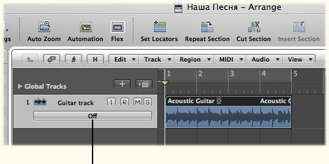
Включение Flex view отображает кнопку Flex Mode (Режим Flex) в трековом заголовке каждого из аудио-треков области Аранжировки.
-
-
Кнопка Flex Mode (Режим Flex)
-
Эта кнопка определяет, какой из flex-режимов, если таковой имеет место, используется для обработки аудио-материала на выделенном треке. Более детально мы рассмотрим это далее в следующем разделе.
-
Выбор Режимов Flex
-
Режимы Flex являются привязанными к треку параметрами настроек, определяющими представление аудио, которое будет изменено либо с использованием алгоритмов сжатия или расширения по времени, манипулированием незримо нарезанными сегментами, либо ускорением или замедлением скорости воспроизведения материала. Вашим первым шагом является определение (или назначение) flex-режима для аудио-трека, который повлияет на все содержимое трека в целом.
-
Чтобы назначить flex-режим на аудио-треке
-
Выполните одно из следующих действий:
-
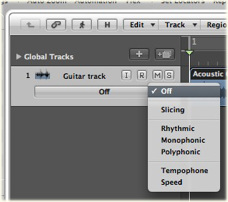
•Щелкните по всплывающему меню Flex Mode в аранжировочном трековом списке, затем выберите соответствующий режим.
-
-
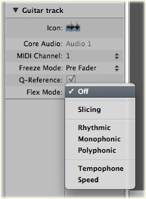
•Откройте всплывающее меню в Track Parameter box (блоке Параметров Трека), затем выберите соответствующий режим.
-
-
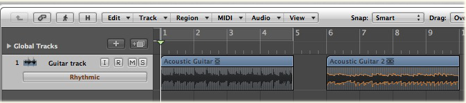
Выбранный вами flex-режим назначен на все аудио-регионы или дублевые папки с аудио на всем треке.
-
-
Примечание: Если вы установили на треке Flex Mode (Режим Flex), параметр Freeze Mode (Режим Заморозки) в блоке Параметров Трека переключится с режима Pre Fader (До Фейдера) на Source Only (Только Источник).
-
После назначения flex-режима на аудио-трек вы имеете возможность изолировать отдельные регионы – или дублевые регионы в случае с take-folders (дублевыми папками) – от воздействия выбранного алгоритма flex-режима. Вы делаете это, выключая flex-режим для индивидуальных регионов или индивидуальных дублевых регионов.
-
Чтобы отключить flex-режим для индивидуальных регионов или дублевых регионов на аудио-треке
-
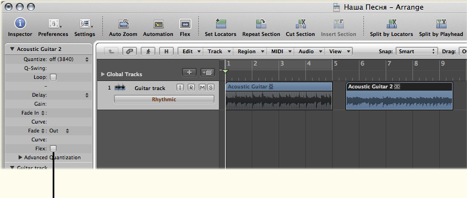
•Выделите регион или дублевый регион на выбранном треке, затем снимите галочку в окошке метки Flex в Region Parameter box (блоке Параметров Региона) в Inspector (Инспекторе).
-
Это отключит все свойства гибкого редактирования по времени на регионах или дублевых регионах.
-
-
Окошко метки для включения Flex
-
Примечание: Flex-маркеры отключены, но не удалены, и регион проигрывается со своей исходной скоростью.
-
Чтобы назначить тот же самый flex-режим на всех аудио-треках
-
Выполните одно из следующих действий:
-
•Удерживая нажатой клавишу Shift, откройте всплывающее меню Flex Mode в аранжировочном трековом списке и выберите режим.
-
•Удерживая нажатой клавишу Shift, откройте всплывающее меню Flex Mode в блоке Параметров Трека и выберите режим.
-
Когда вы назначаете flex-режим для аудио-трека в первый раз, все аудио-файлы на этом треке подвергаются процессу выявления транзиентов (другими словами, переходных процессов или звуковых атак). Аудио-файлы на треке сканируются, переходные процессы в аудио-материале распознаются и помечаются, и вся информация о расположении транзиентов сохраняется в аудио-файлах.
-
Примечание: Переходные (транзиентные) маркеры идентичны во всех аудио-регионах, которые обращаются к одной и той же части аудио-файла, и они равным образом представлены, когда вы используете этот аудио-файл в нескольких проектах.
-
Что нужно знать о Режимах Flex
-
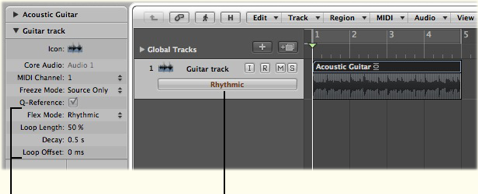
Режимы Flex определяют, каким образом будет обработан аудио-материал, и каждый из flex-режимов лучше всего подходит для определенного типа аудио-материала. Flex-режимы Rhythmic, Monophonic и Polyphonic названы так, основываясь на типе материала, для которого они подходят наилучшим образом. Tempophone и Speed названы так с тем, чтобы обозначить тот специализированный процесс, который они применяют. Когда вы выбираете один из этих flex-режимов во всплывающем меню Flex Mode, параметры для этого flex-режима появляются ниже этого меню в блоке Параметров Трека в Инспекторе. Вы регулируете эти параметры щелчком по окошку с меткой или протягиванием значения по вертикали.
-
-
Flex-режим и параметры Flex-режим
-
Вы можете осуществлять выбор следующих flex-режимов и соответствующих им параметров для привязанного к региону или треку гибкого редактирования по времени в Logic Pro:
-
Off (Выключено)
-
Отключает все свойства гибкого редактирования по времени на треке.
-
Примечание: Если аудио-трек в этом flex-режиме содержит звуковые петли Apple Loops, то они будут отслеживать проектный темп до тех пор, пока не будет снята галочка в окошке метки Follow Tempo (Следовать за Темпом).
-
Slicing (Нарезка)
-
Нарезает аудио-материал секторами по переходным маркерам и проигрывает каждый сектор с его оригинальной скоростью, другими словами, к аудио-материалу никогда не применяется никакого сжатия или растягивания по времени. Slicing является хорошим выбором для барабанов или перкуссии.
-
•Fill Gaps (Заполнение Разрывов): Расширяет release-фазу отпускания секторов в проходах до следующего сектора, иначе говоря, промежутки, оставленные между секторами, являются слышимыми в расширенных по времени проходах.
-
•Decay (Затухание): Устанавливает время в секундах для искусственной фазы затухания. Этог параметр имеет диапазон от 0.10 секунды до inf (infinite – бесконечности). Максимальная установка «inf» обеспечивает бесконечную поддержку звучания.
-
•Slice Length (Длина Секторов): Укорачивает каждый сектор в процентном значении. Укорачивание секторов может быть полезным для того, чтобы удалить нежелательные пред-атаковые звуки из следующего сектора, или для создания гейтового эффекта.
-
Rhythmic (Ритмичный)
-
Flex-режим Rhythmic наиболее подходит для материала, не являющегося монофоническим (одноголосным), такого как ритм-гитары, партии клавишных и Apple Loops.
-
•Loop Length (Длина Петли): Устанавливает длину циклически повторяющейся части в конце сектора, используемой для временнóго расширения.
-
•Decay (Затухание): Определяет значение затухания циклически повторяющейся зоны с диапазоном от 0.1 секунды до бесконечности.
-
•Loop Offset (Петлевое Смещение): Позволяет вам перемещать циклически повторяющуюся зону до 100 миллисекунд влево, предотвращая появление пред-атаковых звуков из последующего транзиента в циклически повторяющейся зоне с кроссфейдами (плавными переходами).
-
Monophonic (Монофонический)
-
Сжимает или растягивает материал в режиме реального времени, предоставляя высокое качество звучания. Режим Monophonic хорош для сольных вокальных партий и монофонических (одноголосных) инструментальных соло – например, мелодических и басовых линий.
-
Примечание: Если вы используете этот flex-режим, ваша запись должна быть относительно сухой, без слышимых реверберационных отражений. В противном случае, вы можете попытаться воспользоваться режимом Polyphonic.
-
•Percussive (Перкуссивный): Сохраняет область вокруг переходных маркеров. Если этот алгоритм выбран, flex-режим Monophonic предоставляет наилучший тайминг для всех видов перкуссивного (отрывистого) монофонического тонального материала, таких как щипковые струнные (гитара, бас) или тональной перкуссии. Если этот алгоритм не выбран, flex-режим предотвращает глюки в переходных маркерах в неперкуссивном тональном материале, таком как смычковые струнные или духовые инструменты.
-
Polyphonic (Полифонический)
-
Flex-режим Polyphonic cжимает или растягивает материал, основываясь на процессе, называемом phase vocoding (фазовая кодировка речевых сигналов, вокодинг). Это наиболее ресурсоемкий из всех flex-режимов, но он предоставляет высокое звуковое качество в применении к полифоническому (многоголосому) материалу.
-
•Complex (Комплексный): Задействует внутренние транзиенты аудио-материала.
-
Tempophone (Темпофон)
-
Flex-режим Tempophone имитирует эффект исторического, основанного на использовании магнитной ленты, устройства временнóго сжатия/растягивания звука, известного как tempophone (темпофон), и приводит к механическому звуку со многими артефактами, схожими с артефактами, производимыми при использовании метода гранулярного синтеза – granular synthesis. Он предназначен для творческого использования при создании спецэффектов.
-
•Grain Size (Гранулярный Размер): Определяет размер гранул, представляемых в оригинальной скорости для создания временнóго расширения. Flex-режим Grain Size производит артефакты, похожие на ring modulation (ринг-модуляцию), где степень детализации (гранулярный размер) определяет частоту модуляции. Он имеет диапазон значений от 0.10 до 500.00.
-
•Crossfade (Кроссфейд): Регулирует длину кроссфейда (плавного перекрестного наложения) значениями от 0.00, производящего постоянные артефакты, до полной гранулярной длины в 1.00, тяготеющего к более мягкому звучанию.
-
Speed (Скоростной)
-
Сжимает или растягивает материал, проигрывая исходный материал быстрее или медленнее, включая изменение высоты звучания. Из-за тонального смещения этот flex-режим главным образом полезен для перкуссивного материала, но попробуйте использовать его на всем материале для создания интересных творческих эффектов.
-
Продолжение статьи:
-
-
Продолжение следует...
Copyright © 2009 Apple Inc. All rights reserved.
Copyright © 2009 Перевод Алексей Алимкин.

суббота, 15 августа 2009 г.
LP9 #4: Редактирование Flex Time. Часть первая

flex time
Новая функция в Logic Pro 9, позволяющая экономить огромное количество времени, которое раньше тратилось на ручную редакцию тайминга треков, сыгранных нерадивыми или неумелыми музыкантами.
«Я не напрягаясь потратил всего один час на редактирование барабанных треков, на редактирование которых я раньше тратил пять и более часов!»
Алик Клишин, звукорежиссер



Copyright © 2009 www.macsound.ru All rights reserved.
Site www.macsound.ru is an Independent Information site.
The site is not affiliated with Apple Inc. and other companies.
All trademarks, product names, and company names and logos
appearing on this web site are the property of their respective owners.
Site www.macsound.ru makes no guarantees regarding any of the advice
offered on this web site or by its staff or users.