

-
Copyright © 2010 Перевод Алексей Алимкин
-
Оригинал статьи службы технической поддержки компании Apple How to combine multiple audio interfaces by creating an aggregate device on Mac OS X v10.6 Snow Leopard находится по адресу:
-
-
Как объединить несколько аудио-интерфейсов путем создания комбинированного устройства в Mac OS X v10.6 Snow Leopard
-
Дата изменения: 5 Февраля, 2010
-
Статья: HT3956
-
Обзор:
-
Создавая комбинированное (объединенное в одно целое) устройство, вы можете использовать одновременно более одного аудио-интерфейса с такими аудио приложениями, как Logic, Soundtrack Pro, или большинством других совместимых с Core Audio приложениями. Logic 9 и Soundtrack Pro позволяют использовать раздельные устройства для входа и выхода, такие, как использование USB-микрофона и встроенного выхода на вашем компьютере. Применяйте комбинированное устройство для объединения нескольких входов и выходов, или для приложений, произведенных не компанией Apple, не поддерживающих раздельные устройства для входа и выхода.
-
-
Затрагиваемые продукты:
-
Logic Studio (2009), Logic Express 9.x
-
Настройка комбинированного устройства
-
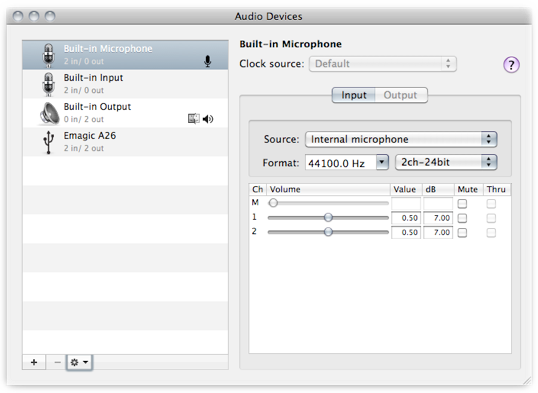
1.Откройте приложение AudioMIDI Setup (Настройка Audio-MIDI) из /Applications/Utilities (/Программы/Служебные программы).
-
-
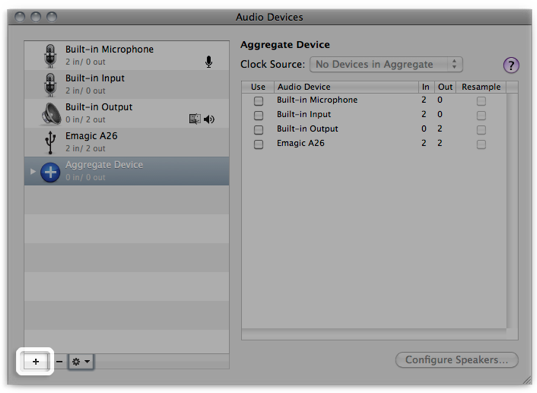
2.Щелкните по кнопке Add (+) (Добавить) в окне Audio Devices (Аудиоустройства), чтобы создать новое комбинированное устройство Aggregate Device (Устройства).
-
-
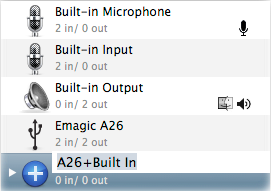
3.Новое комбинированное устройство появляется в списке в левой части окна. Чтобы переименовать устройство, дважды щелкните по его названию в списке.
-
-
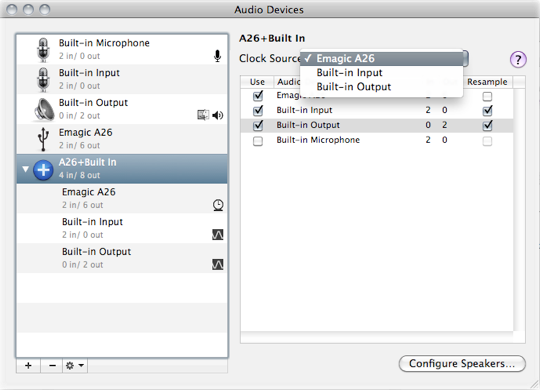
4.Выделив в списке слева комбинированное устройство, в колонке Use (Вкл.) в правой части окна Audio Devices (Аудиоустройства) отметьте галочкой каждое из устройств, которое вы хотите добавить в комбинированное устройство.
-
Примечание: список справа показывает подключенные в данный момент аудиоустройста и количество входных и выходных каналов для каждого из них.
-
5.Для использования генератора тактовой частоты устройства в качестве задающего генератора, выберите нужное устройство во всплывающем меню Clock Source (Тактовый генератор) комбинированного устройства. Выберите устройство с наиболее стабильным задающим тактовым генератором.
-
-
6.Если все ваши аудиоустройства работают с синхронизацией word clock, соедините их вместе при помощи кабеля word clock. Подсоедините кабель от устройства, которое вы назначили в качестве Clock Source (Задающего Тактового генератора) к каждому из оставшихся устройств. Для более подробной информации обратитесь к документации ваших аудиоустройств.
-
7.Если ни одно из ваших аудиоустройств не оборудовано аппаратной синхронизацией по word clock, в колонке Resample (Ресемпл) отметьте галочками те устройства, которые не определяются задающим тактовым генератором.
-
Использование комбинированного устройства с профессиональными аудио-приложениями компании Apple
-
В этом разделе описывается использование комбинированного устройства с приложениями Logic или Soundtrack Pro. Помимо приложений компании Apple, ваше комбинированное устройство также может работать и с совместимыми с Core Audio приложениями от других известных производителей.
-
Для использования комбинированного устройства с приложением Logic:
-
1.Откройте Logic Pro или Logic Express.
-
2.Выберите Logic Pro > Preferences > Audio или Logic Express > Preferences > Audio и выберите вкладку Devices (Устройства).
-
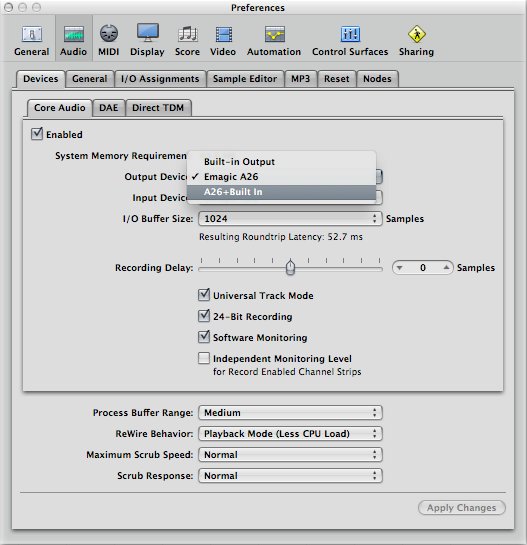
3.Щелкните по выпадающему меню Output Device (Выходное Устройство) и выберите из списка комбинированное устройство. Входное устройство (Input Device) будет установлено автоматически; измените его, если вы хотите использовать для входа другое устройство.
-
-
4.Щелкните по кнопке Apply Changes (Применить Изменения) в правом нижнем углу окна.
-
Для использования комбинированного устройства с приложением Soundtrack Pro:
-
Примечание: Soundtrack Pro использует устройство, выбранное в Audio MIDI Setup для звукового выхода.
-
1.Откройте приложение AudioMIDI Setup (Настройка Audio-MIDI), найдя его в /Applications/Utilities (/Программы/Служебные программы).
-
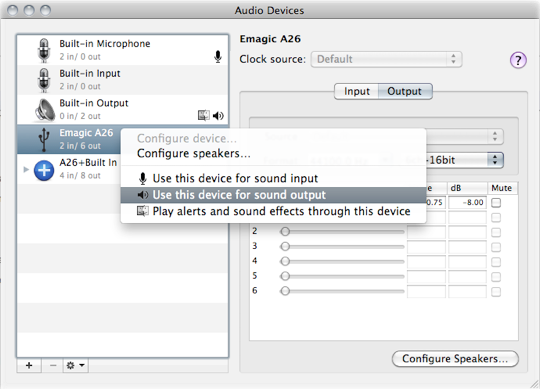
2.Удерживая нажатой клавишу Control или правую кнопку мыши, щелкните по названию вашего комбинированного устройства и выберите "Use this device for sound output” (“Использовать это устройство для вывода звука”).
-
-
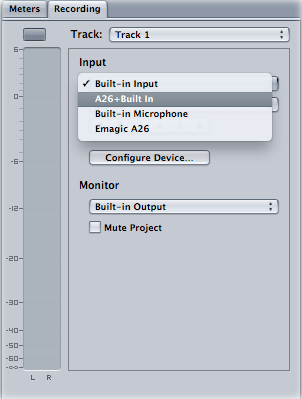
3.Вкладка Recording (Запись) позволяет вам выбирать любое из подсоединенных входных устройство для каждого из треков.
-
-
-
Важная информация: Сведения о продуктах, производимых не компанией Apple, предоставляются исключительно в информационных целях. Они не рекомендуются компанией Apple для использования и не рекламируются ею. Для того чтобы получить дополнительную информацию, свяжитесь с поставщиком.
-
-
-
Copyright © 2010 Apple Inc. All rights reserved.
-
Copyright © 2010 Алексей Алимкин (перевод).

Sunday, June 20, 2010
AC/DC #15: Как объединить несколько аудио-интерфейсов путем создания комбинированного устройства в Mac OS X v10.6 Snow Leopard

audio midi setup
Приложение Audio MIDI Setup (Настройка Audio-MIDI) позволяет вам настраивать аудио и MIDI-устройства, подключенные к Вашему компьютеру с возможностью выбора устройства входа и выхода звука, настройкой динамиков, установки частоты дискретизации и уровней громкости.



Copyright © 2010 www.macsound.ru All rights reserved.
Site www.macsound.ru is an Independent Information site.
The site is not affiliated with Apple Inc. and other companies.
All trademarks, product names, and company names and logos
appearing on this web site are the property of their respective owners.
Site www.macsound.ru makes no guarantees regarding any of the advice
offered on this web site or by its staff or users.